本文通过配置MaxClaw连接企业微信,并以创建客户、创建客户跟进记录为例,实现在企业微信中与MaxClaw机器人对话,自动调用伙伴云API,在伙伴云表格中,创建相应的数据。
| 注意 1. 本文使用的是MiniMax平台提供的MaxClaw(“云端龙虾”),付费即用,性价比高,配置简单,快速验证。 2. 你也可以使用其他平台提供的“龙虾”,或者自己部署“OpenClaw龙虾”。 3. 可以将使用本文提供skill文件,放到你的“龙虾”skills文件夹下。具体使用,请调试编写自己的skill文件,以用于自己的业务场景。 4. 本文提供的skill,能初步实现对伙伴云表格数据的创建、查询、修改,但并不保证适用于所有业务场景,你可参看此skill示例,根据实际业务场景,调试编写自己的skill。 |
|---|
| 慎重 1、OpenClaw直接操作OpenAPI,执行危险操作不会找你确认。 2、更新伙伴云数据时,如传入条件错误,或者传入的数据错误,将可能导致数据被错误修改,数据恢复成本很高,即使回滚数据进行恢复,最新的正常创建、修改后的数据也会丢失。 |
|---|
1. MaxClaw连接企业微信
1.1 开通MaxClaw
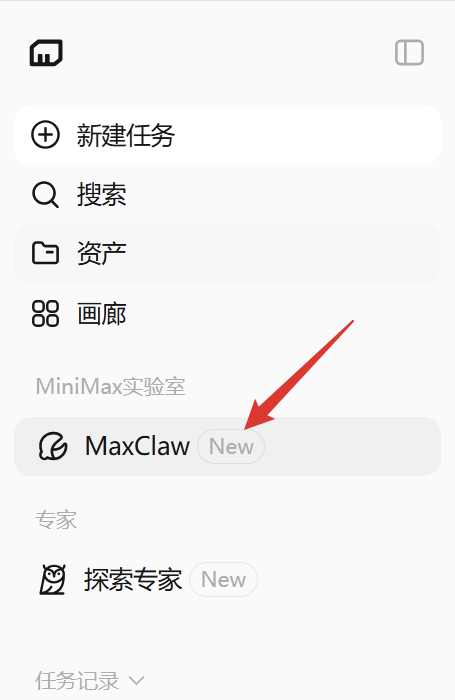
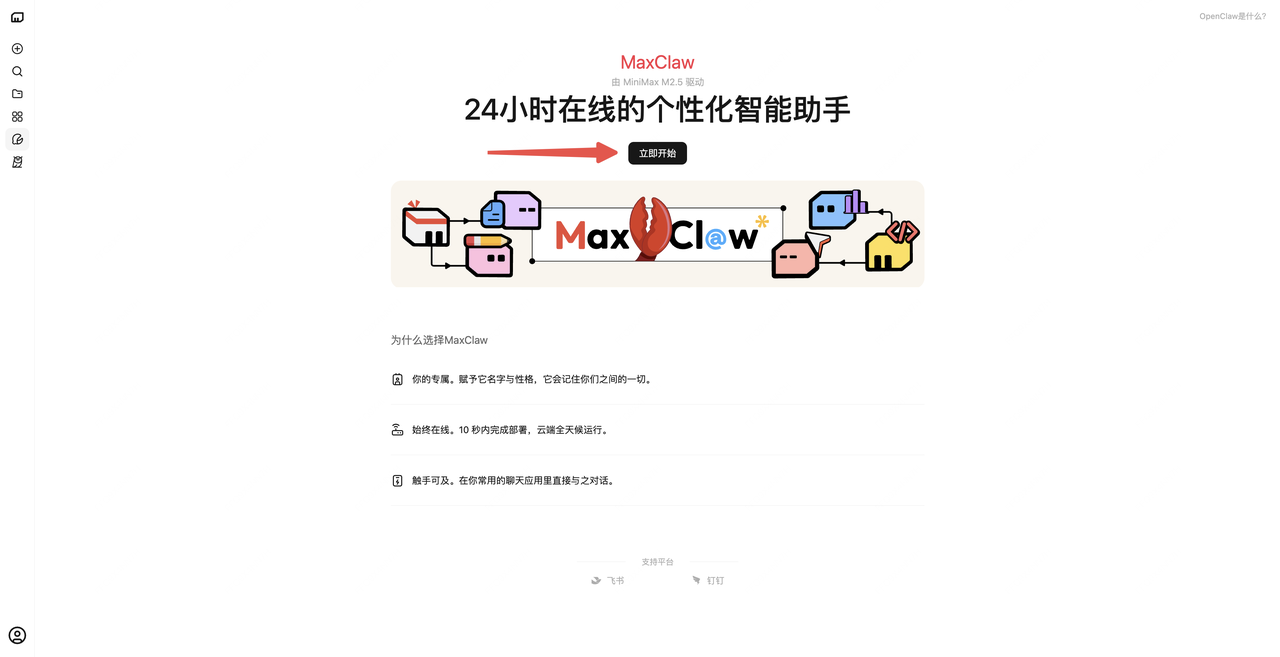
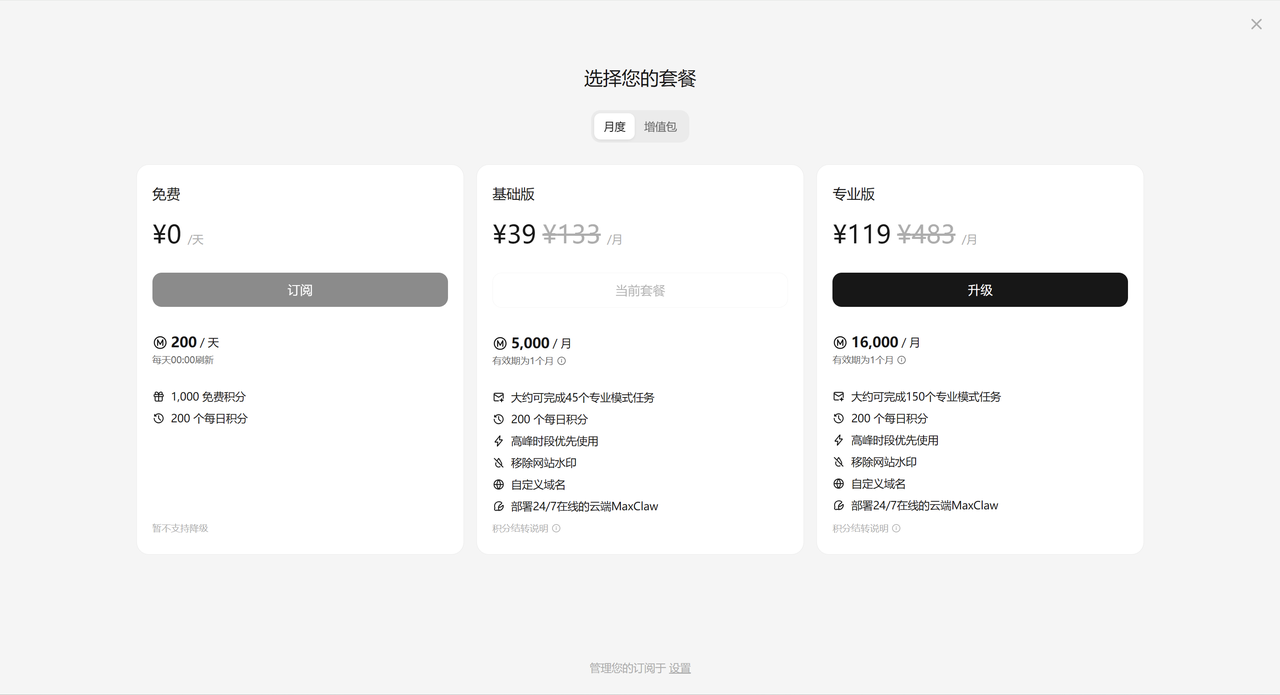
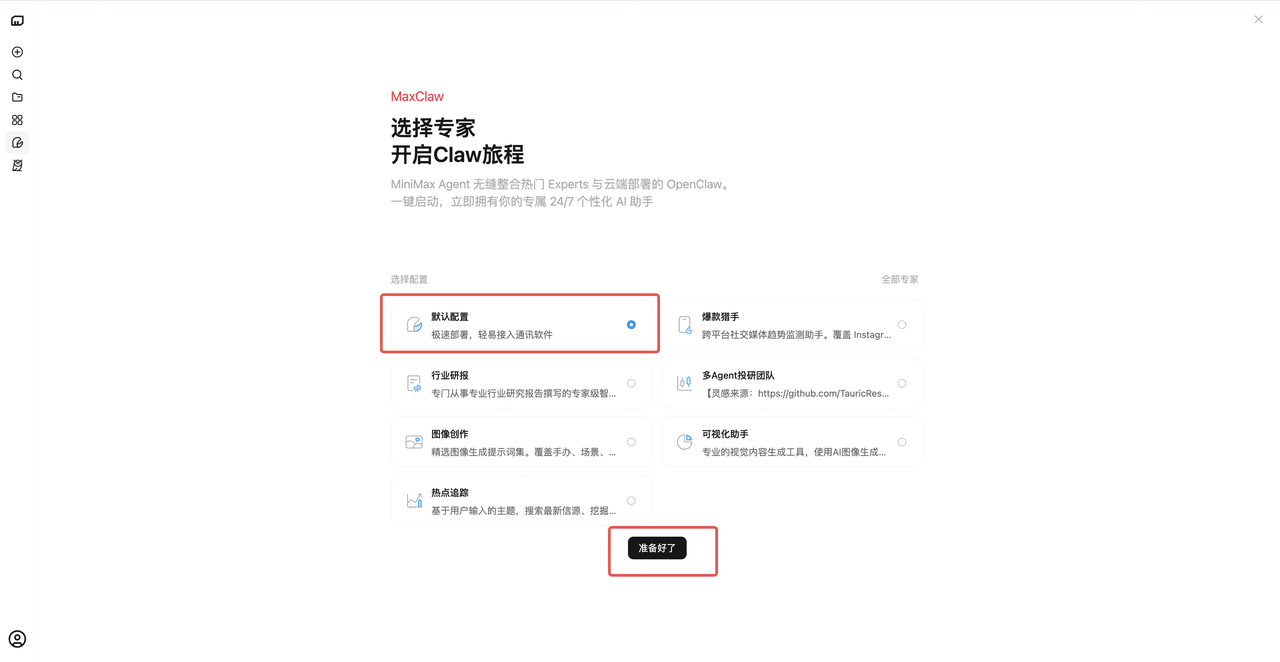
注册MiniMax,点击MaxClaw,选择默认配置,根据界面提示付费开通,每月最低39元(以MiniMax收费为准)
1.2 连接企微
在MaxClaw聊天窗口界面,告诉他“你想连接企微微信”,根据对话提示创建企微机器人(需企微企业管理员操作)
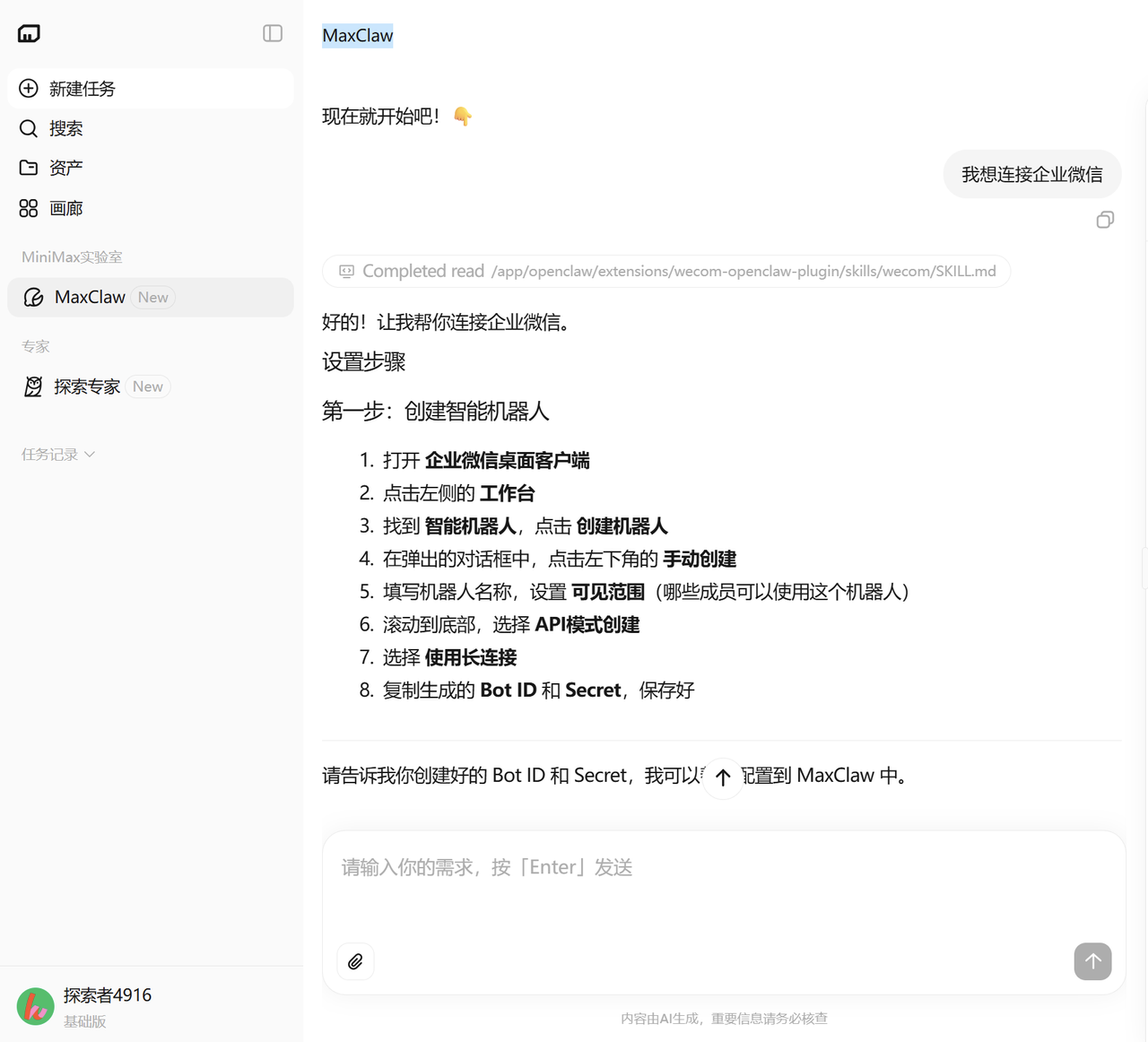
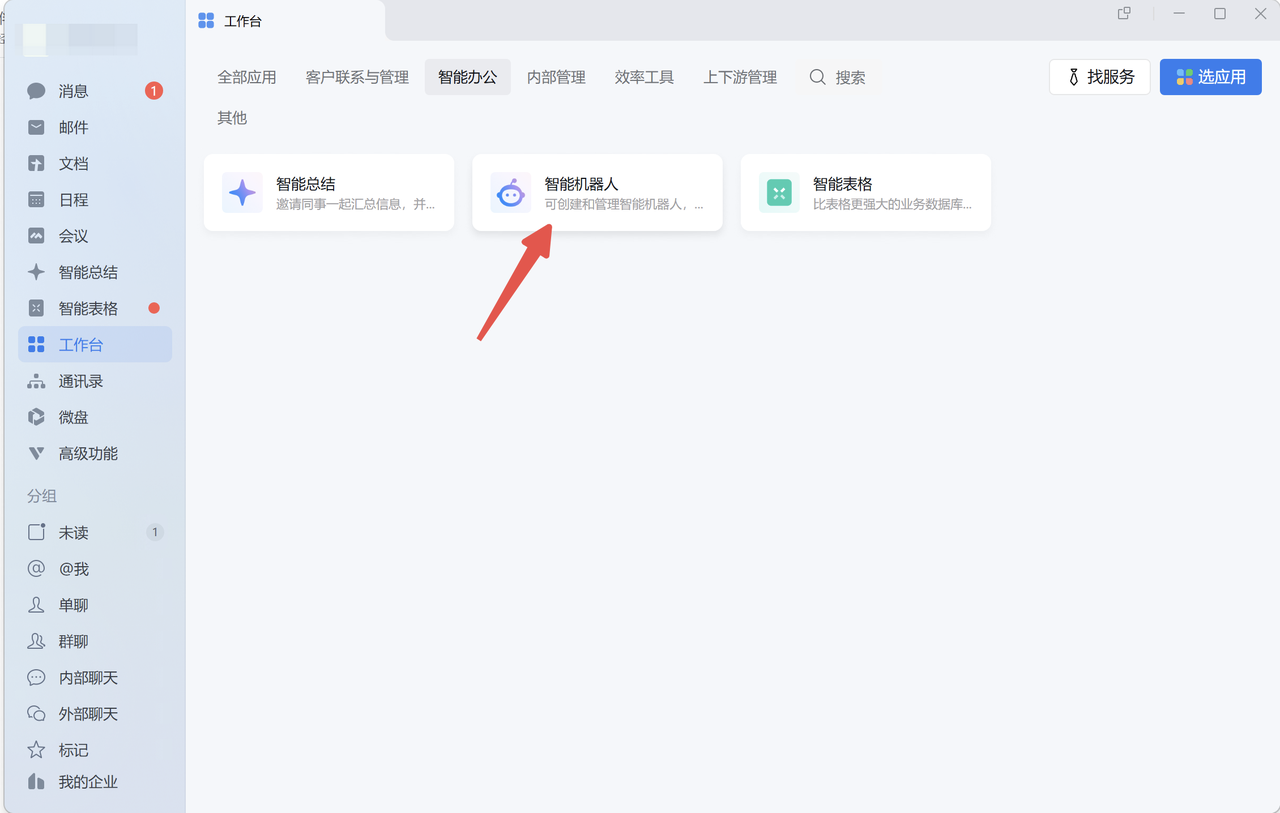
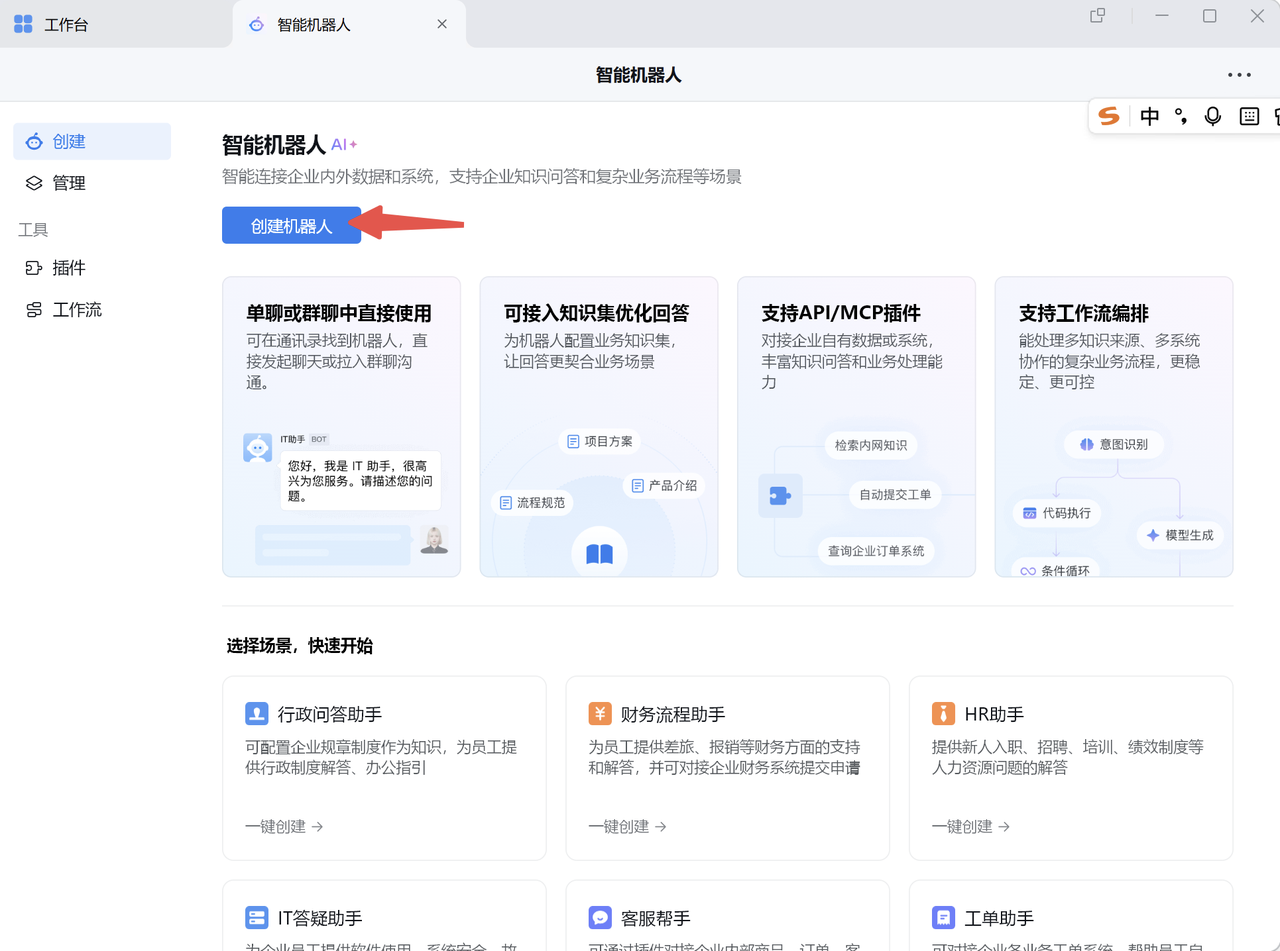
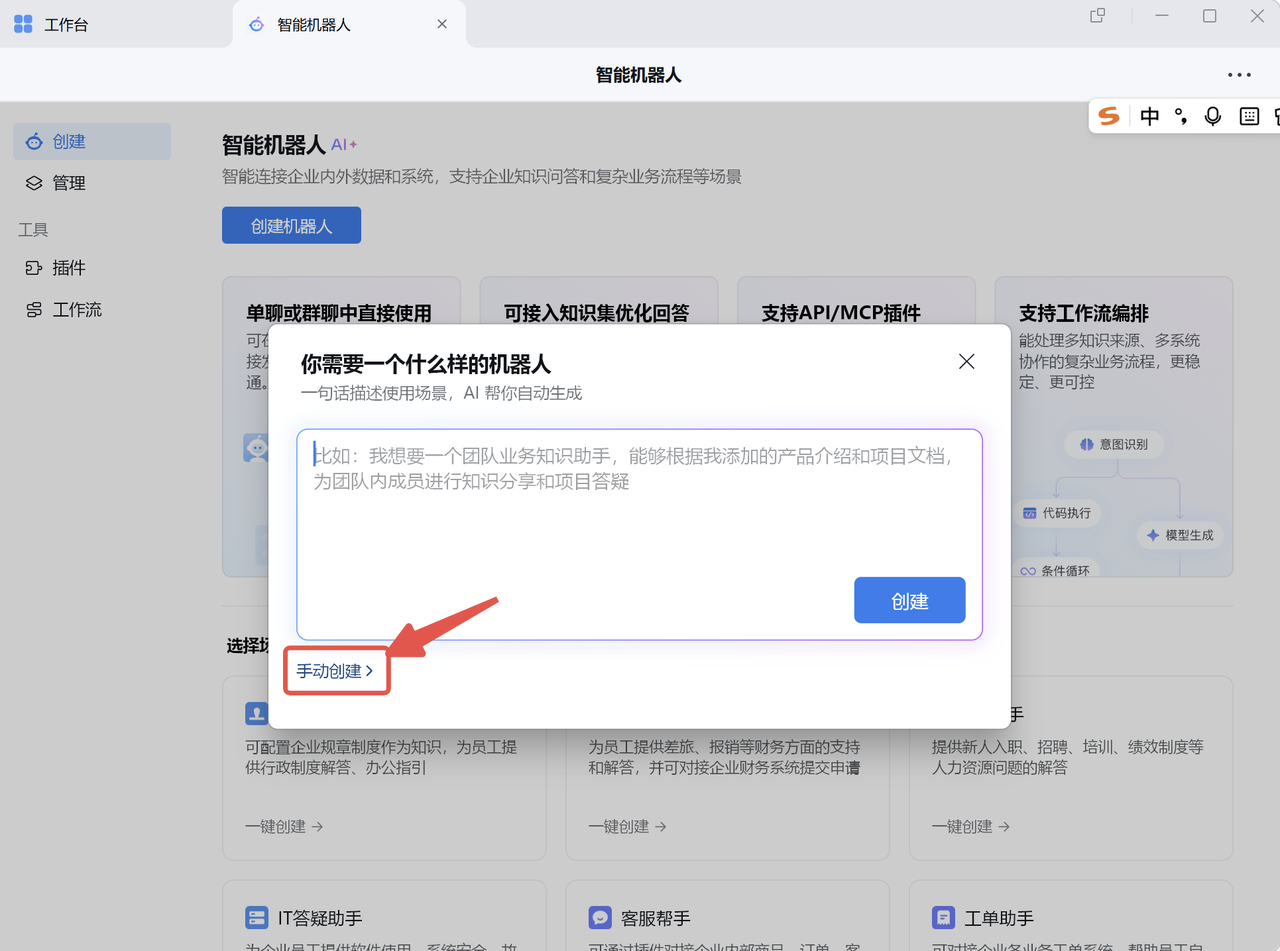
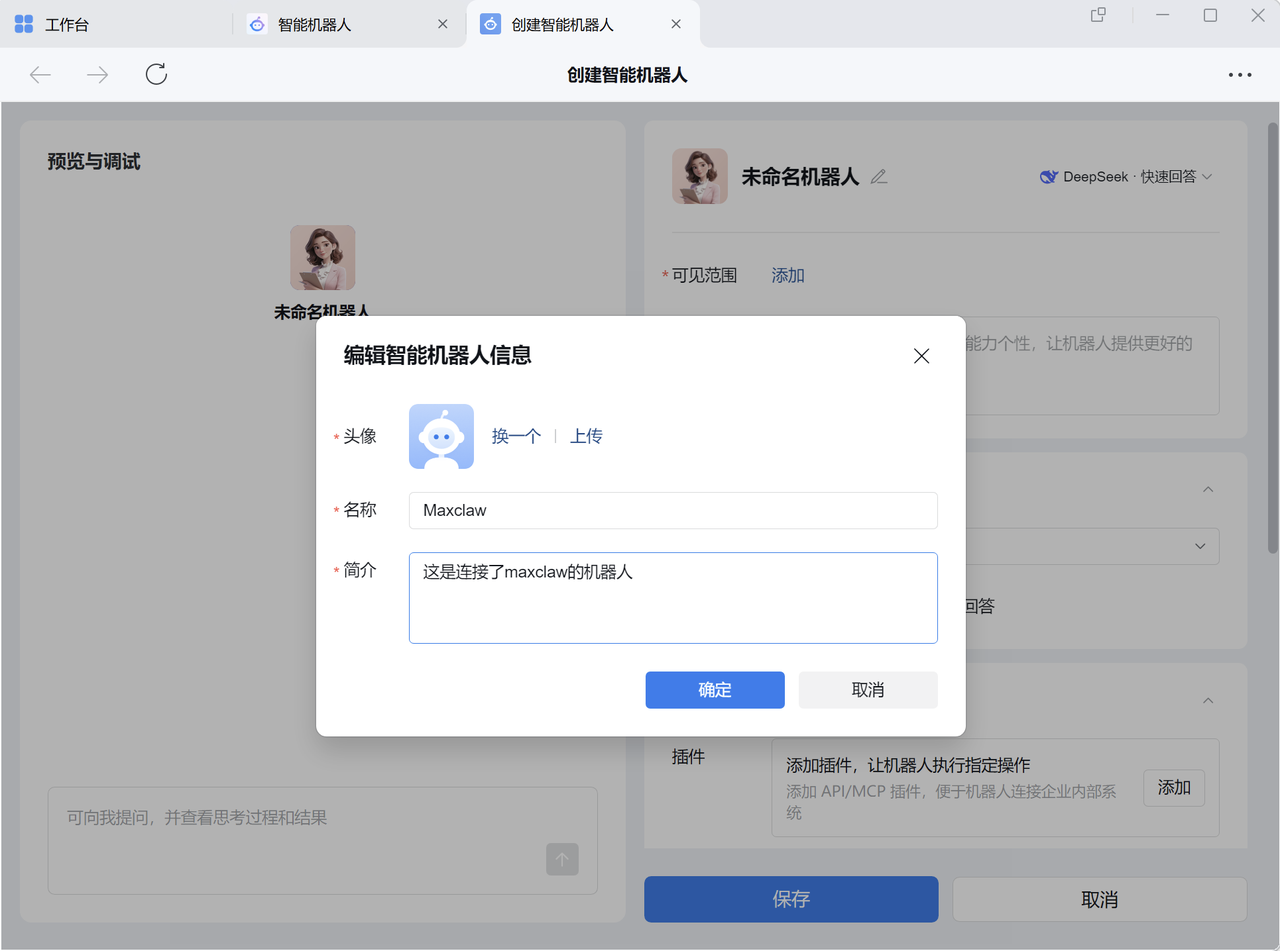
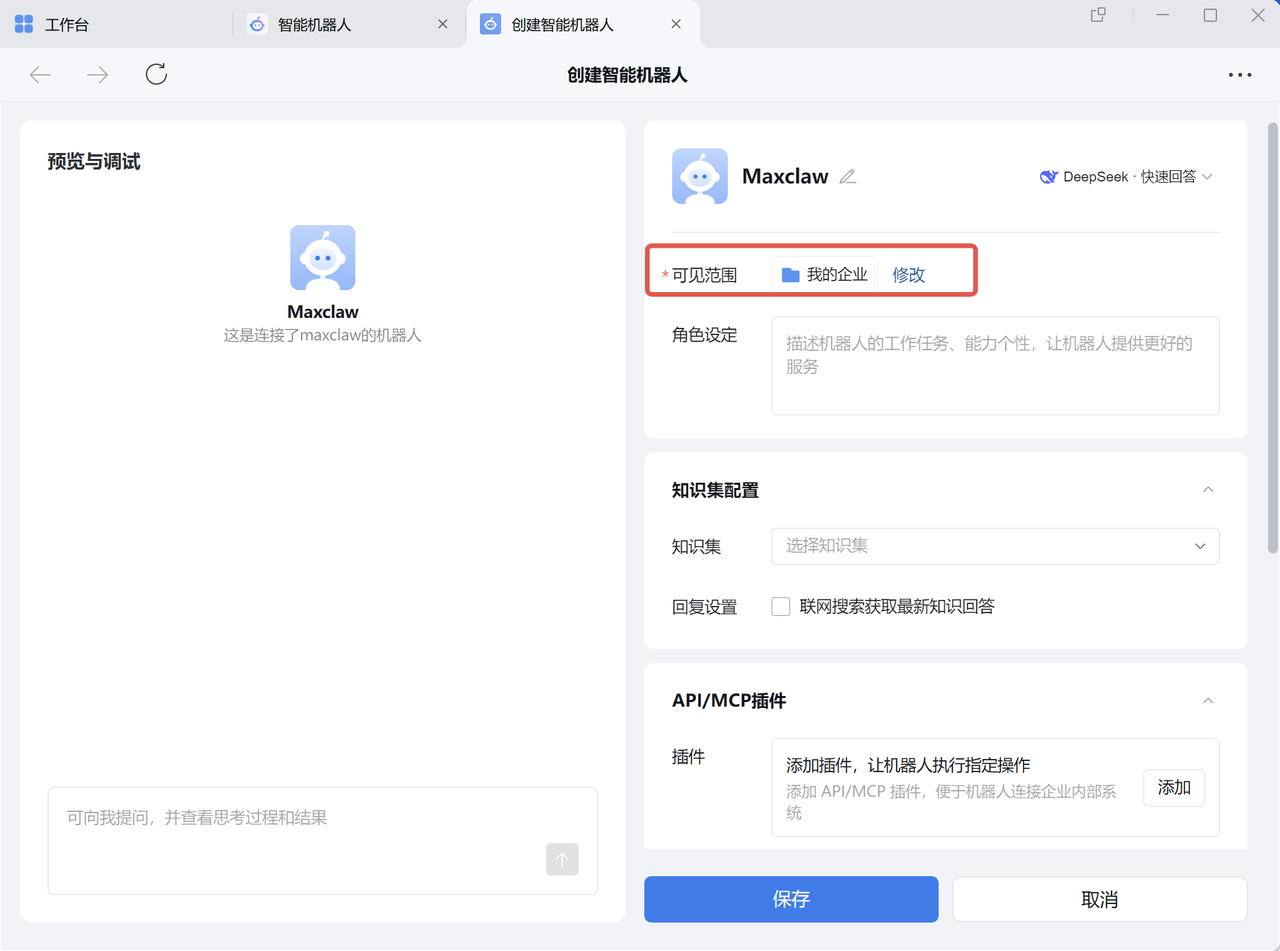
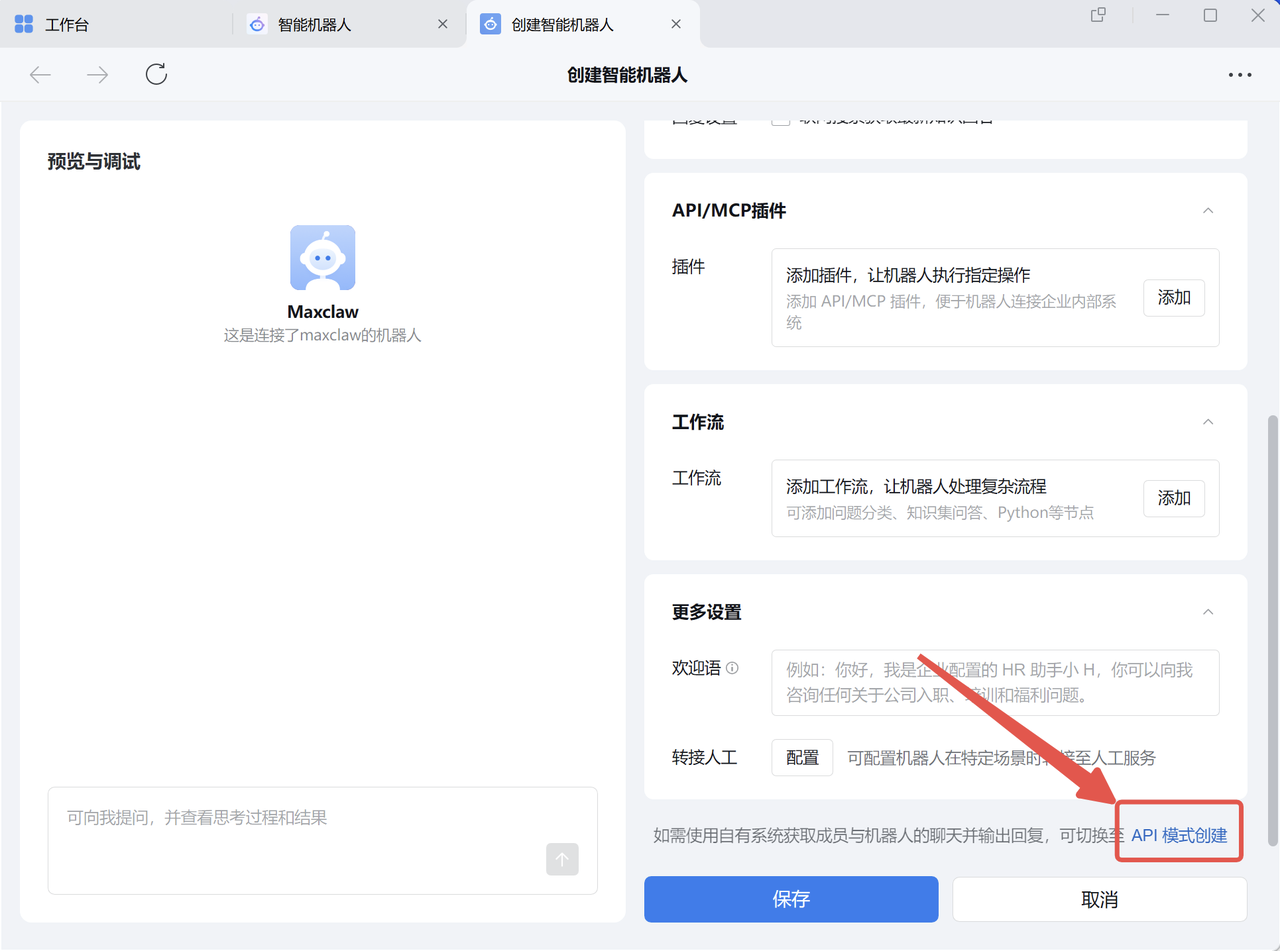
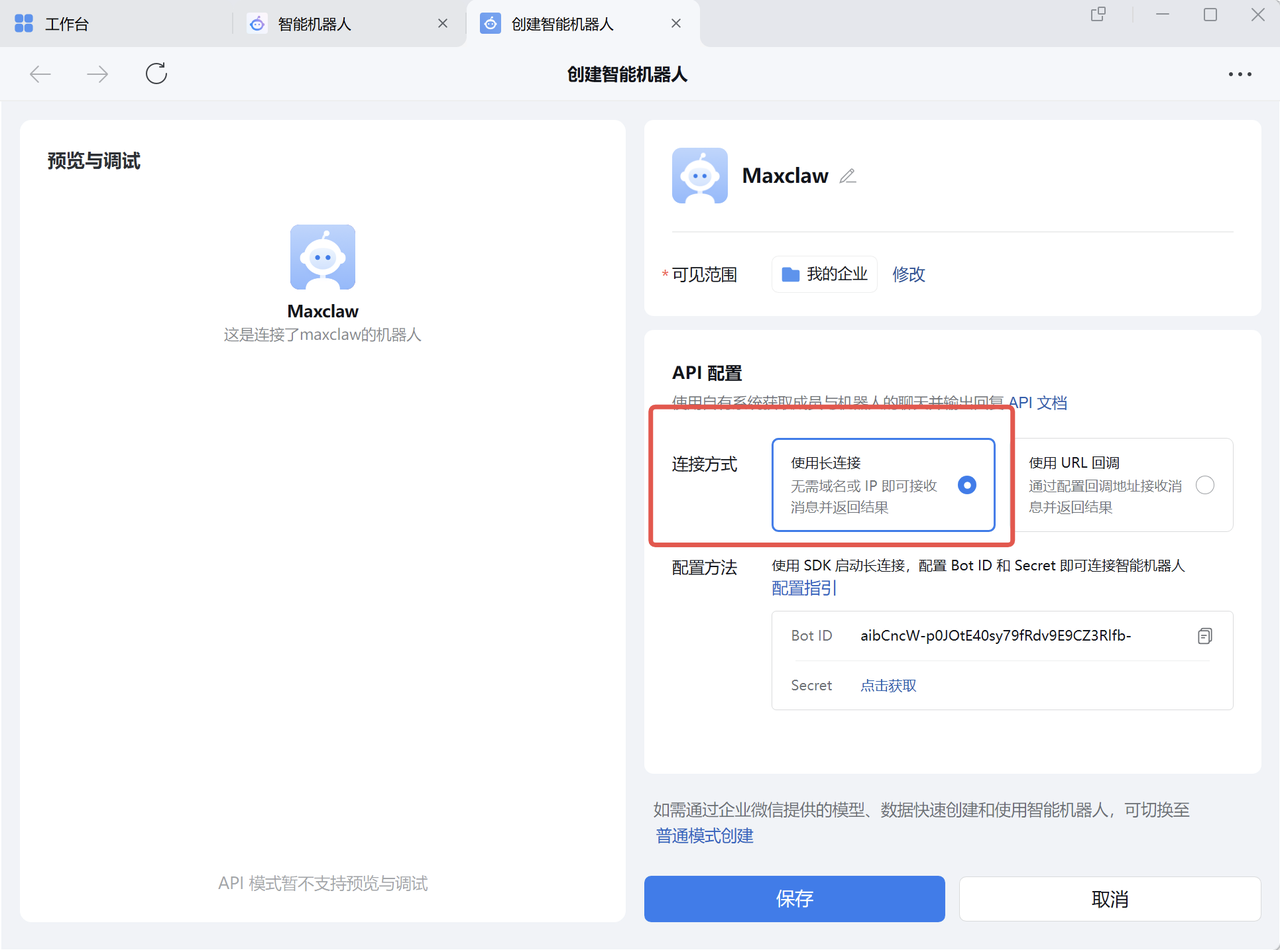
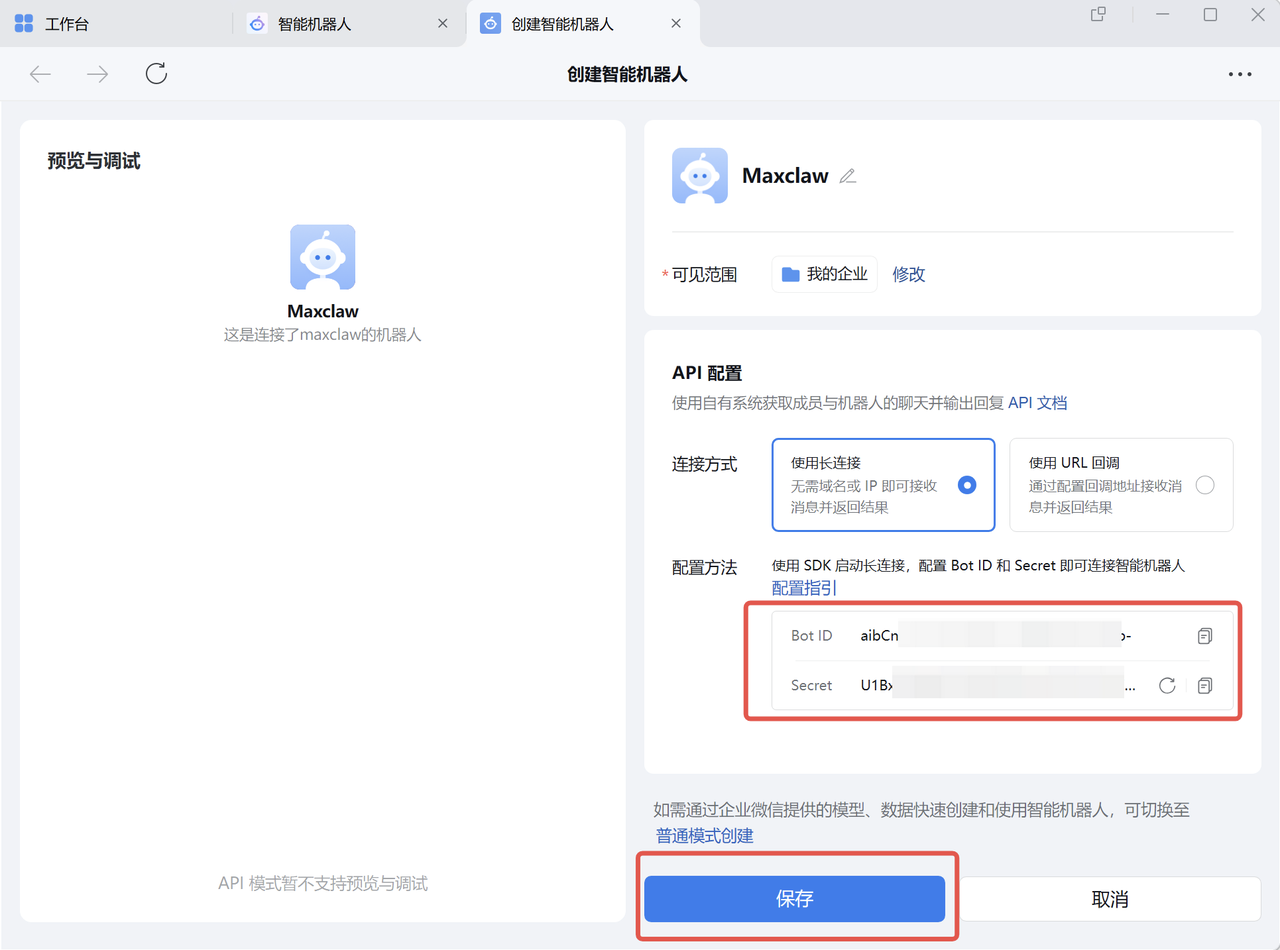
把创建好的 Bot ID 和 Secret告诉MaxClaw,MaxClaw会自动帮你配置。
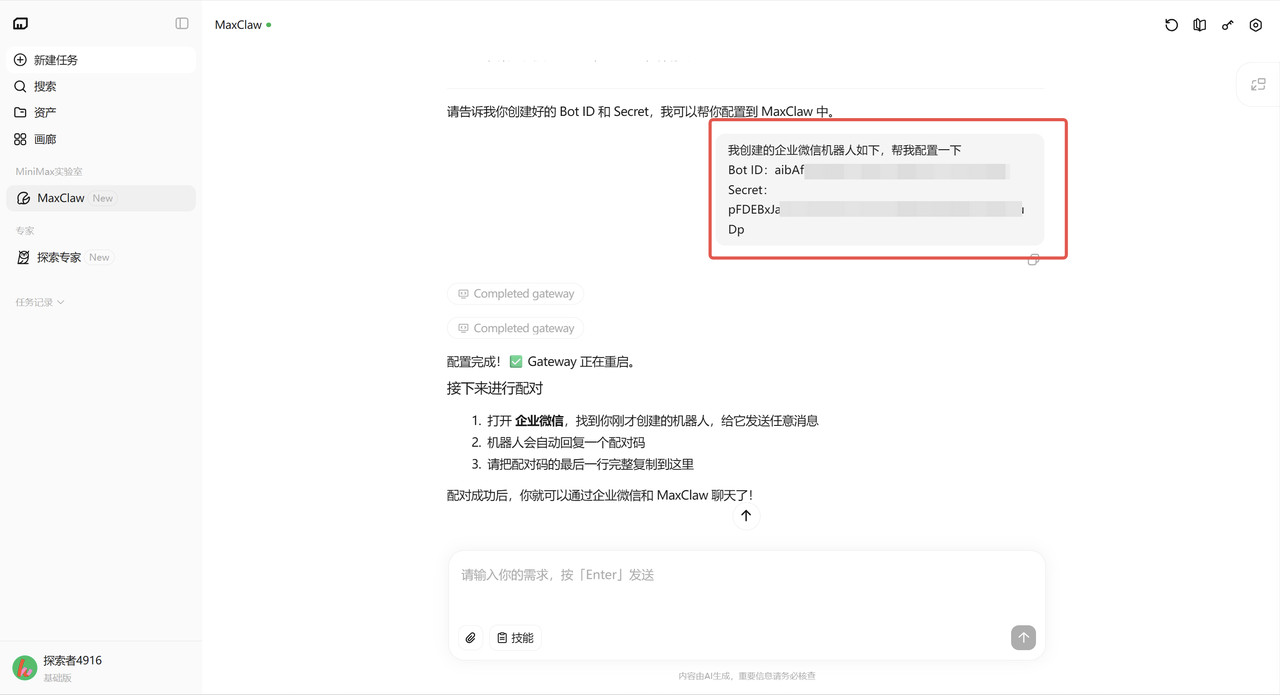
配置完成后,继续根据提示给机器人发送一条消息,获取配对码,将配对码发送给MaxClaw
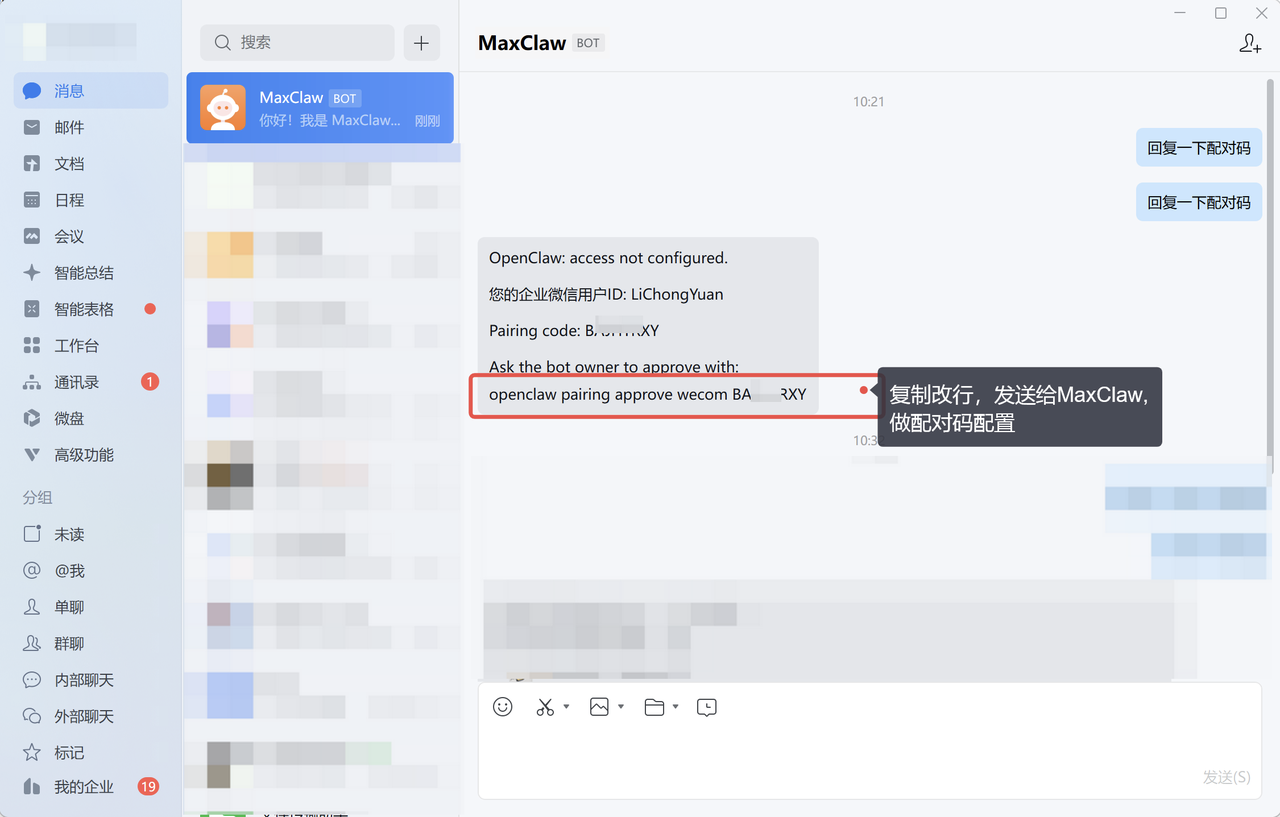
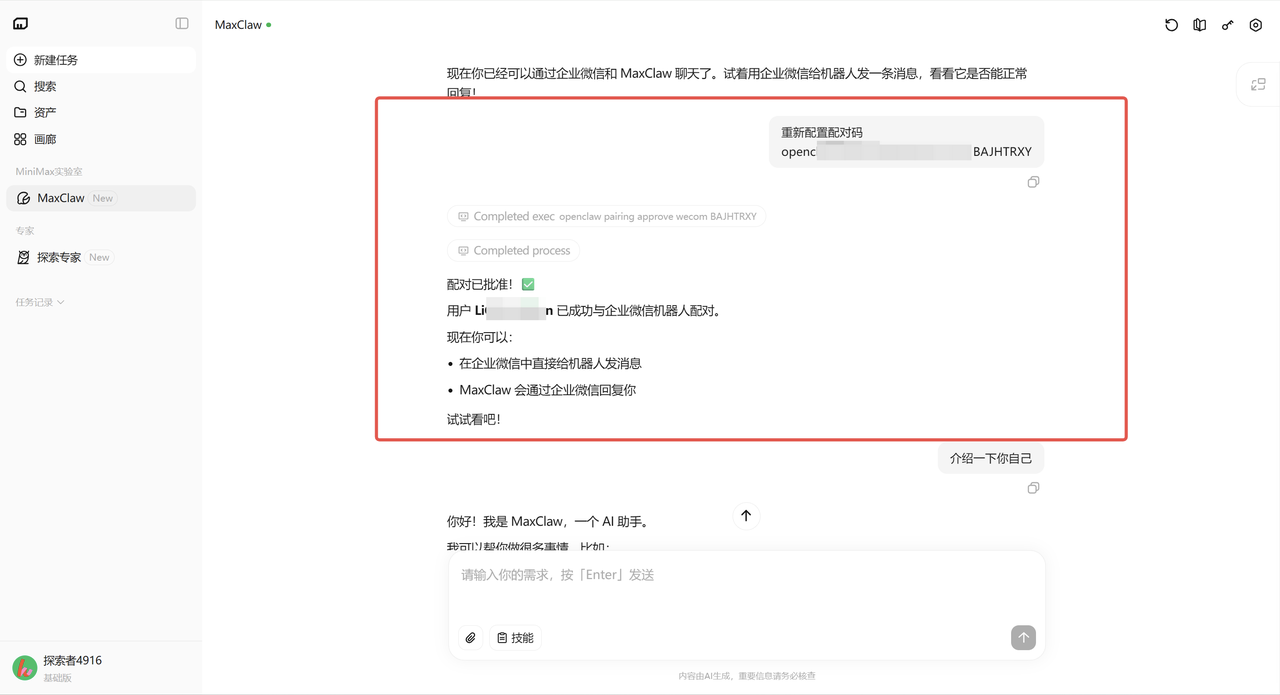
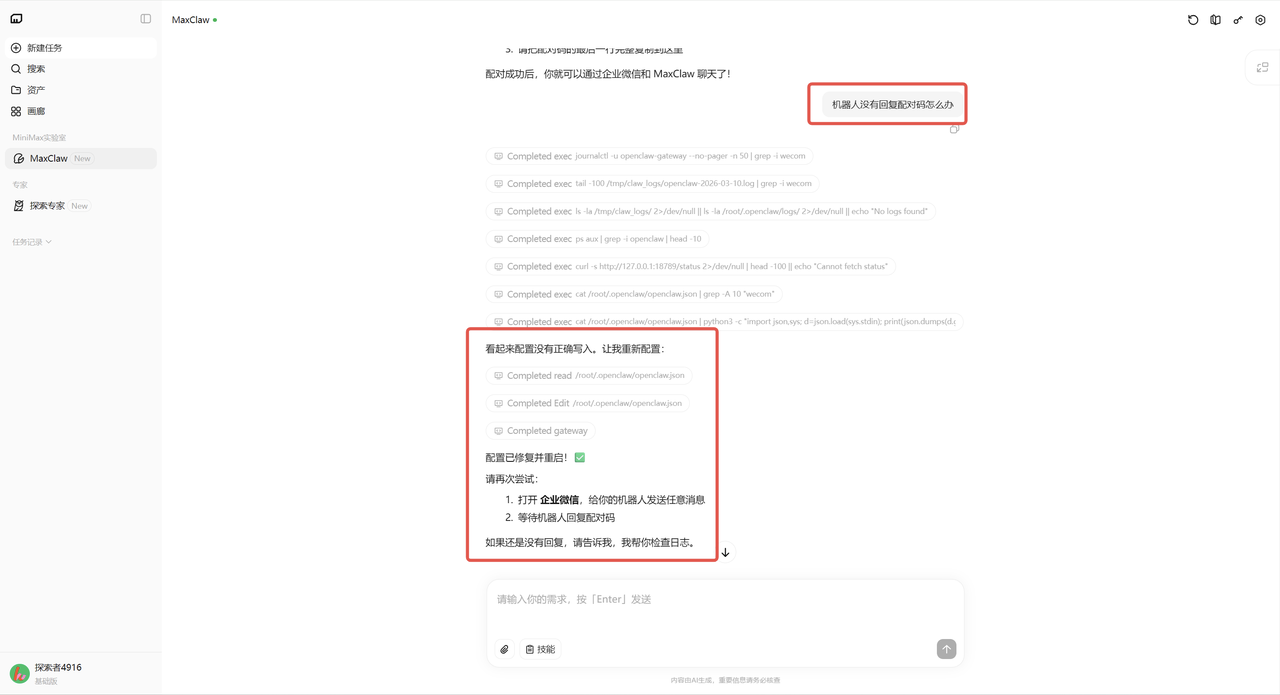
如果企微机器人没有回复配对码,可以告诉MaxClaw,MaxClaw会自动检查重新配置,然后根据提示重新获取配对码
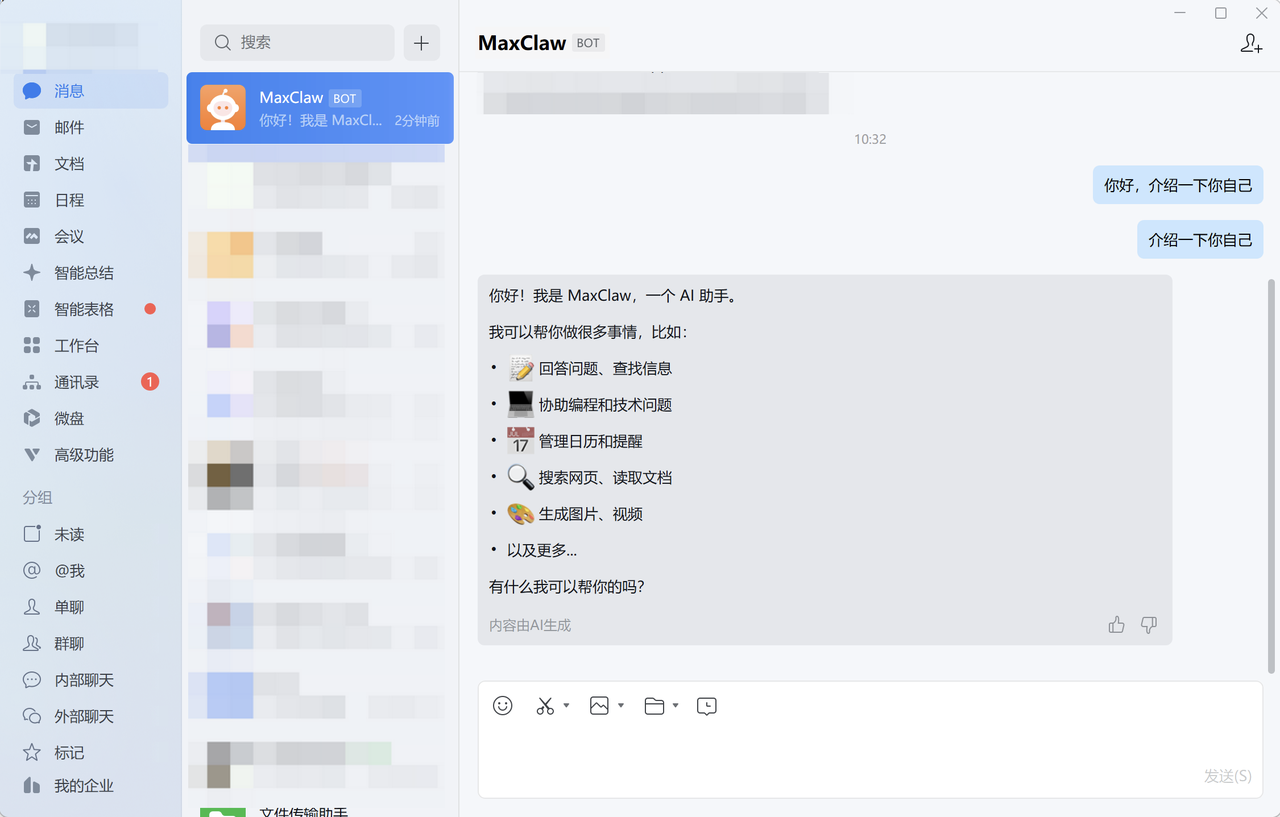
配对成功后,就可以通过通过企业微信机器人和 MaxClaw 聊天了。
2. 连接伙伴云
2.1 安装伙伴云数据管理skill
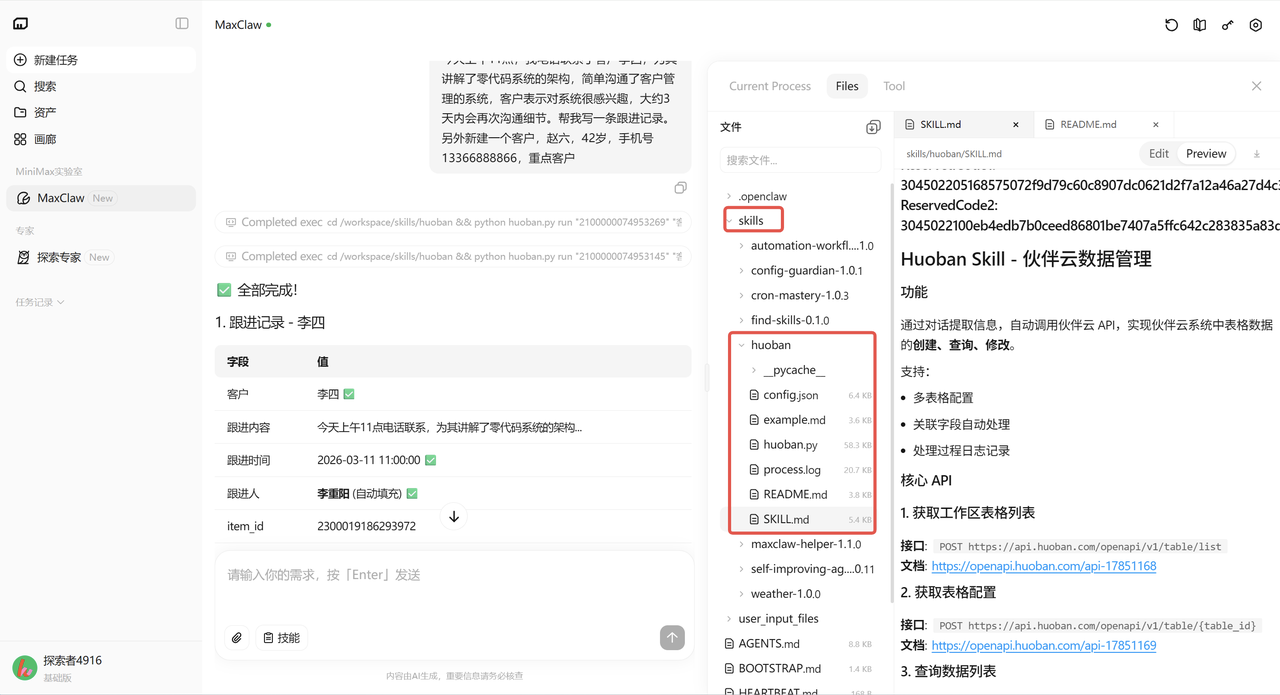
将上面的skill上传到发送给MaxClaw机器人,让其加载安装该skill,上传后,应能查看到如下几个文件。
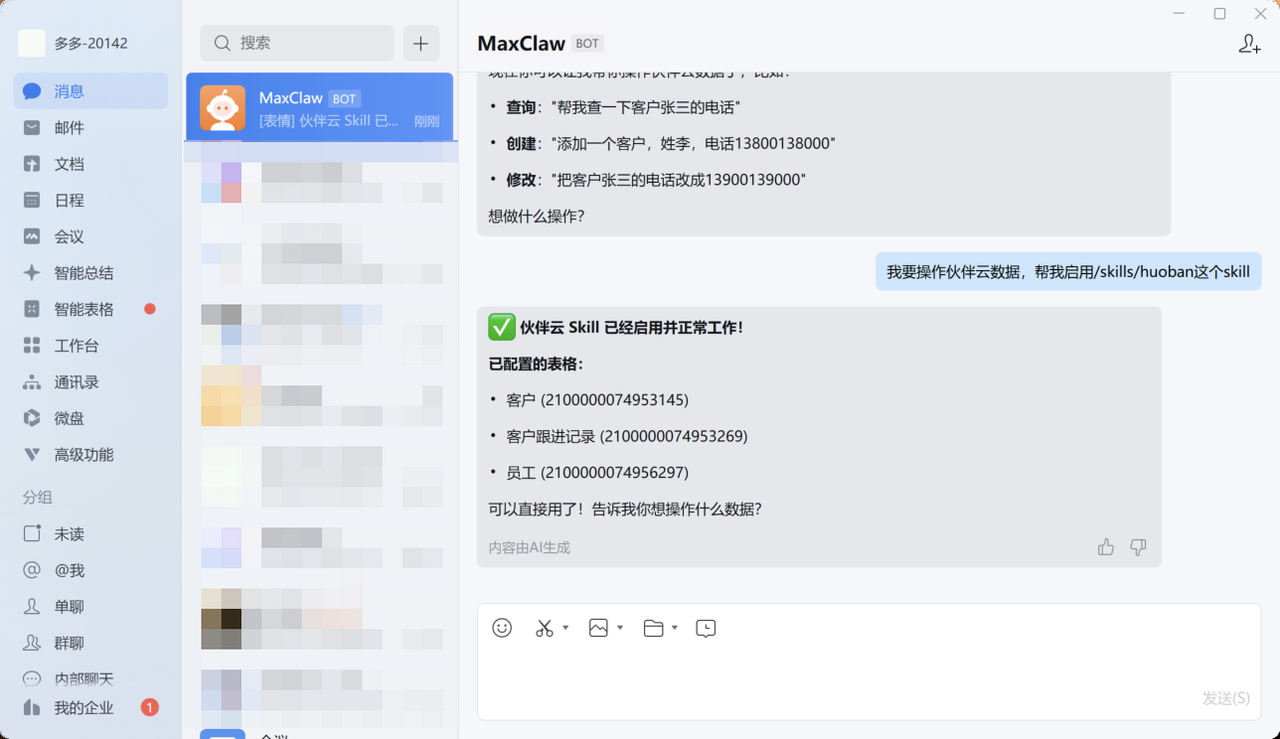
给MaxClaw机器人发消息要求,说明你要操作伙伴云数据,要求其启用/skills/huoban这个skill。
2.2 设置API Key
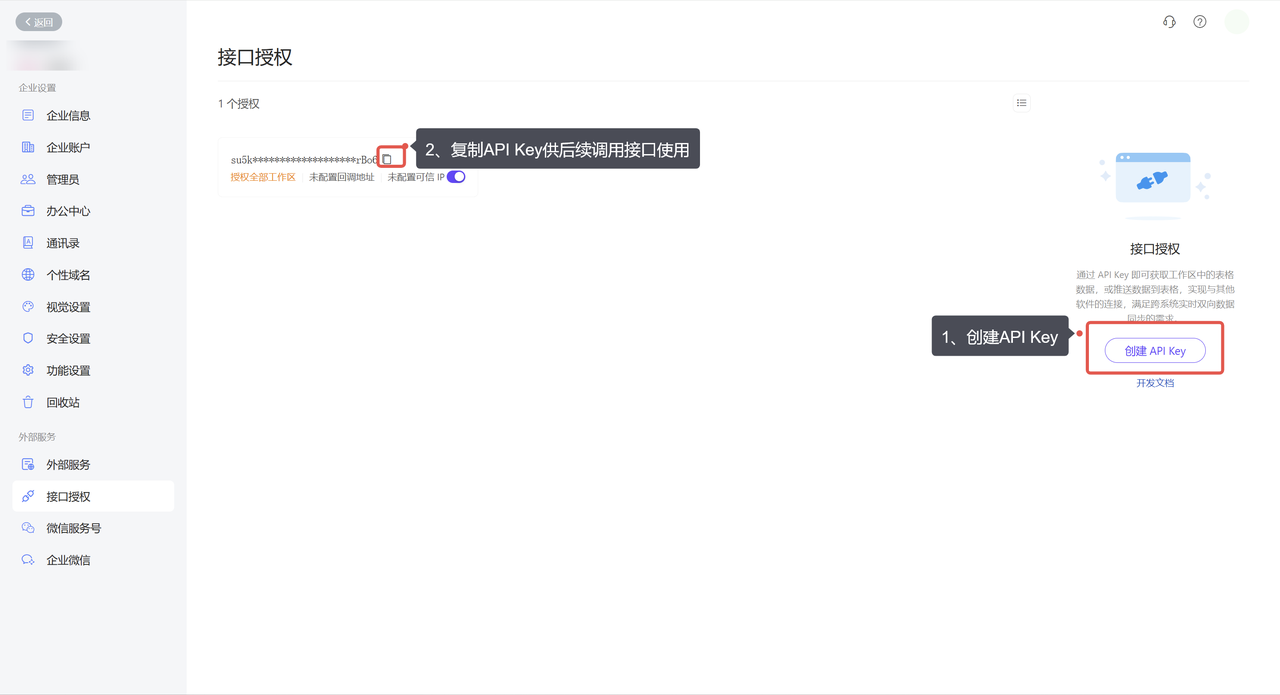
申请 API Key 是调用伙伴云 API 接口的第一步,相当于创建了一个访问凭证,调用 API 接口时都需要通过 API Key 来鉴别调用者身份,以及可以调用的数据范围。
在企业后台->接口授权中创建 API Key,创建后,复制API Key供后续调用接口使用。
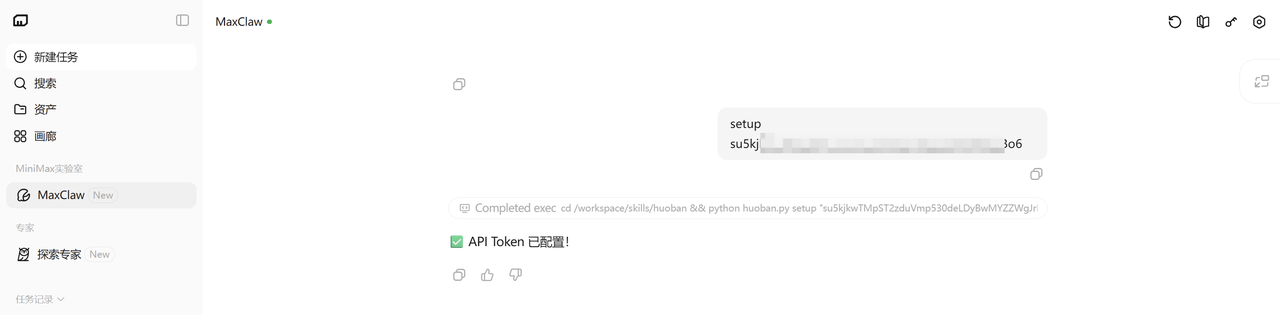
给MaxClaw机器人发送“setup+空格+API Key”,等待配置。
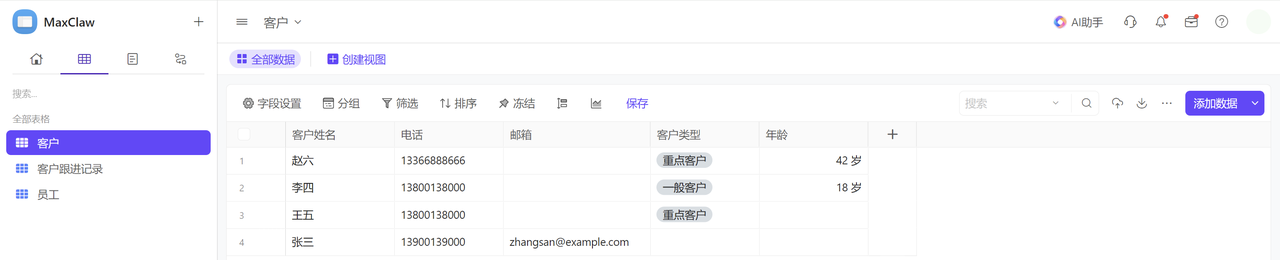
2.3 安装客户跟进模板
点击链接,https://www.huoban.com/market/template/aQk5mL,将模板安装到你的企业下。
2.4 初始化表格配置
给MaxClaw机器人发送“init+空格+工作区ID”,等待获取工作区下所有表格的表格配置。
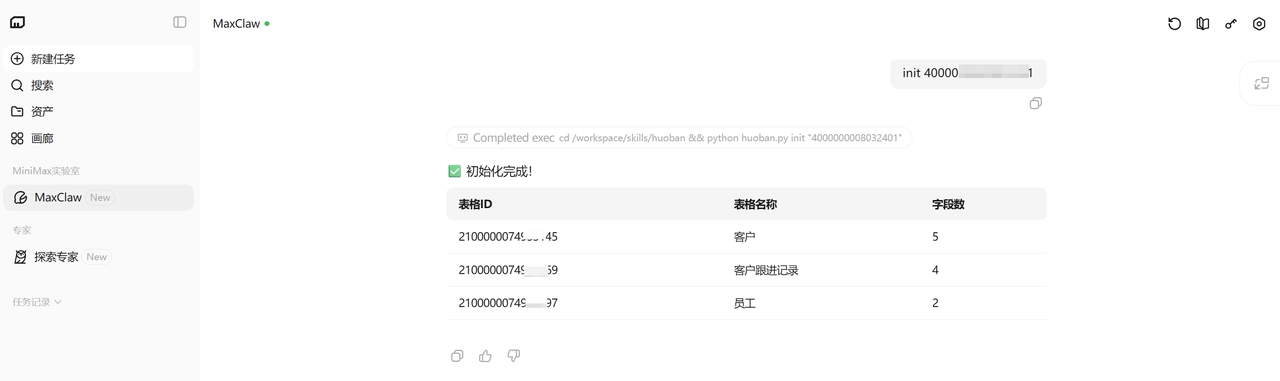
初始化表格配置完成后,如果再想只增加一个表格,可以给MaxClaw机器人发送“add+空格+工作区ID”;如果在在工作区内修改了表格(比如增加、删除了字段)可以给MaxClaw机器人发送“update+空格+工作区ID”,以更新MaxClaw机器人中的表格配置。
2.5 测试效果
在企微中,给MaxClaw机器人发送客户信息、客户跟进信息,MaxClaw机器人就可以自动调用伙伴云API,在表格中创建数据啦。
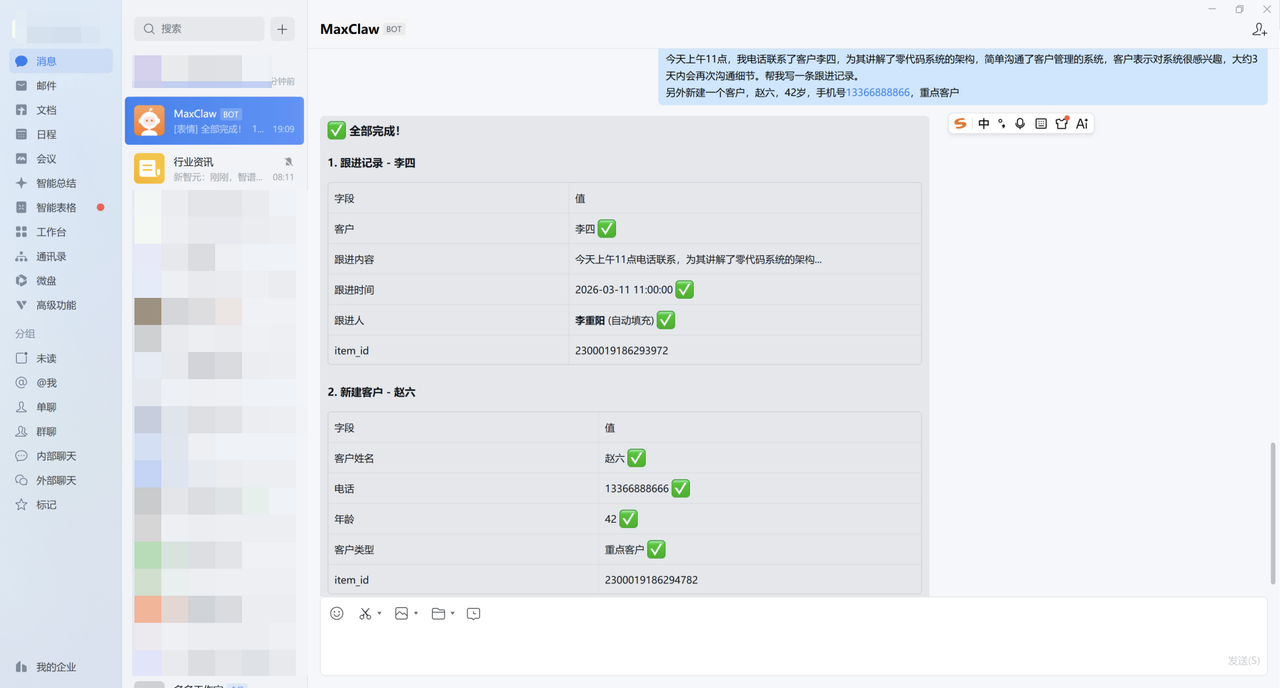
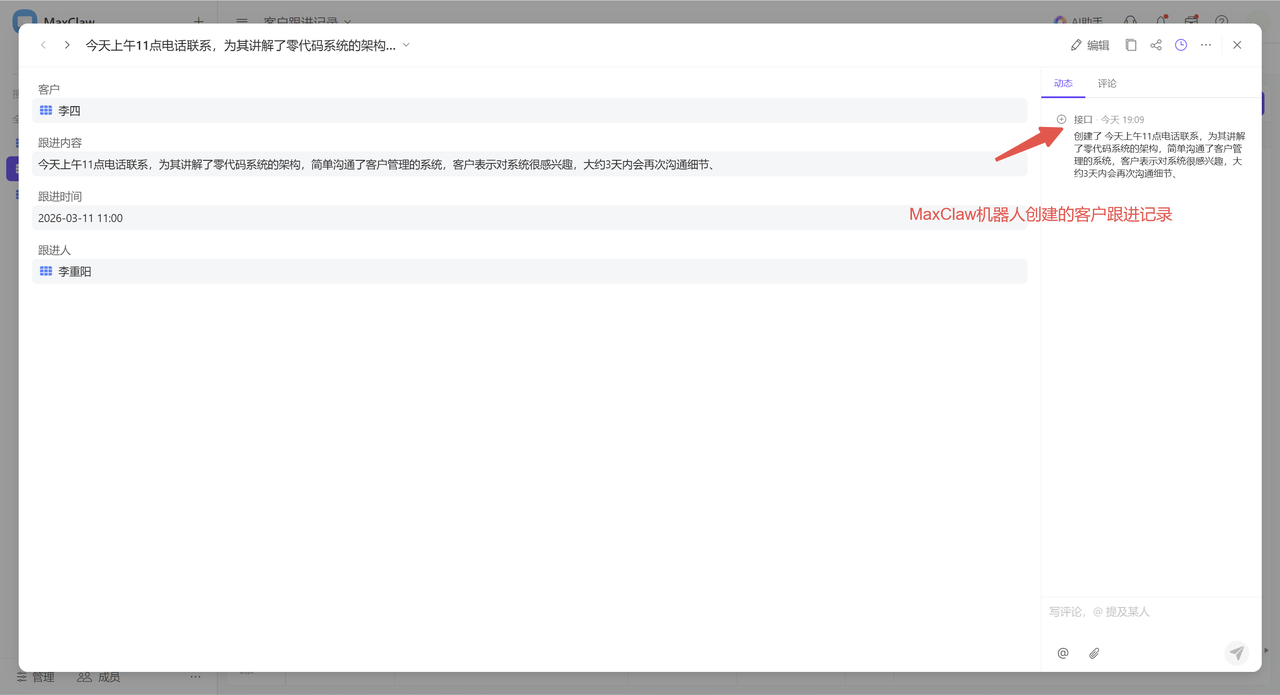
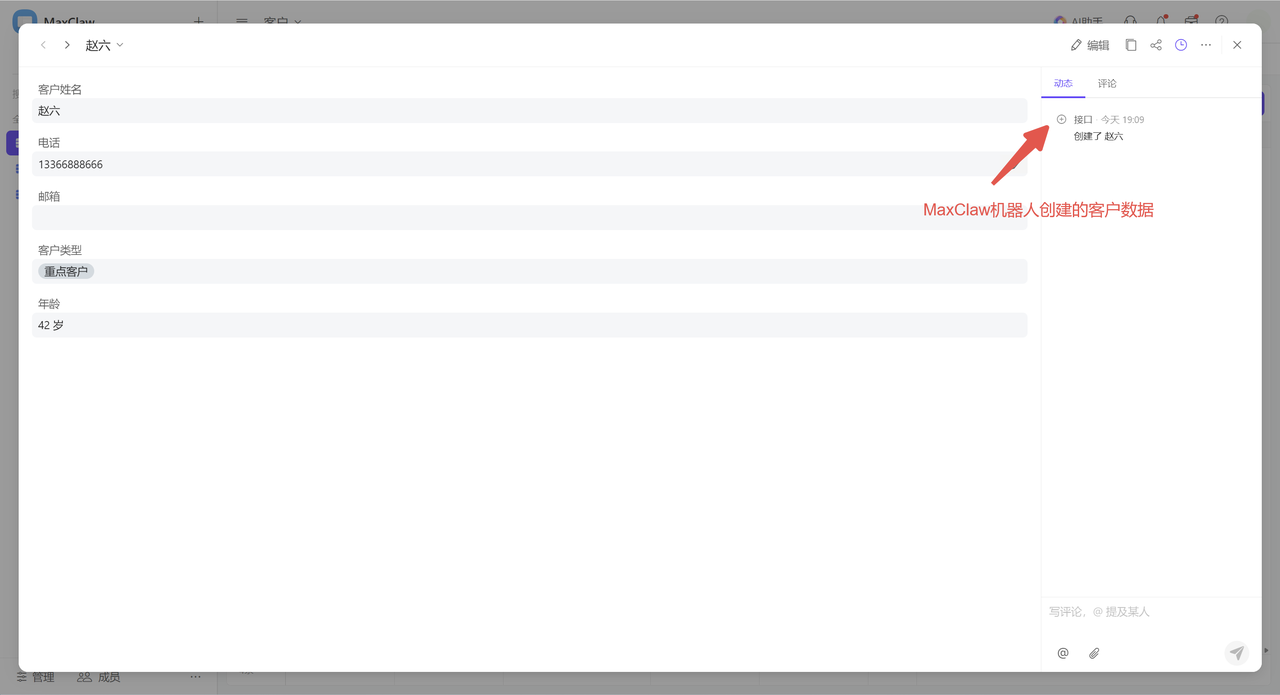
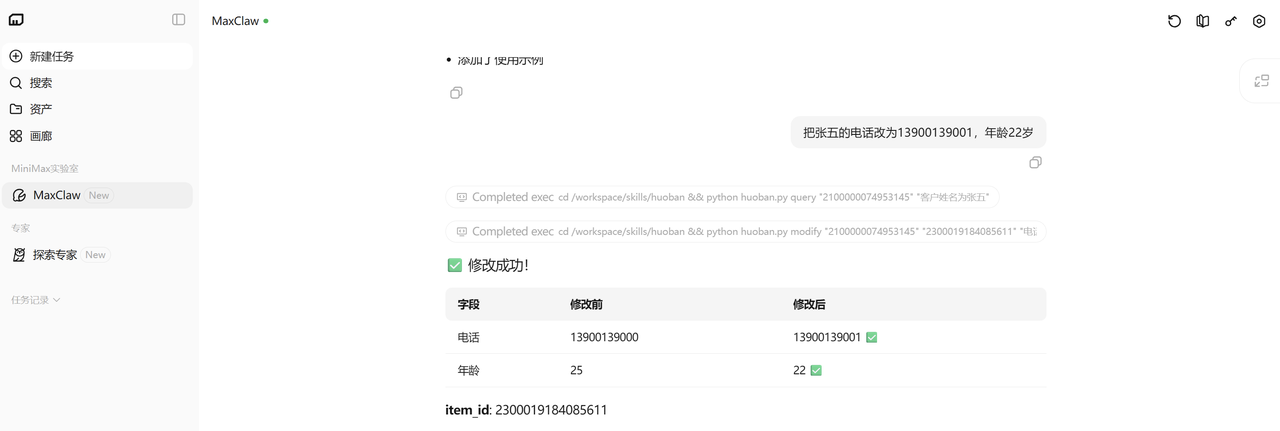
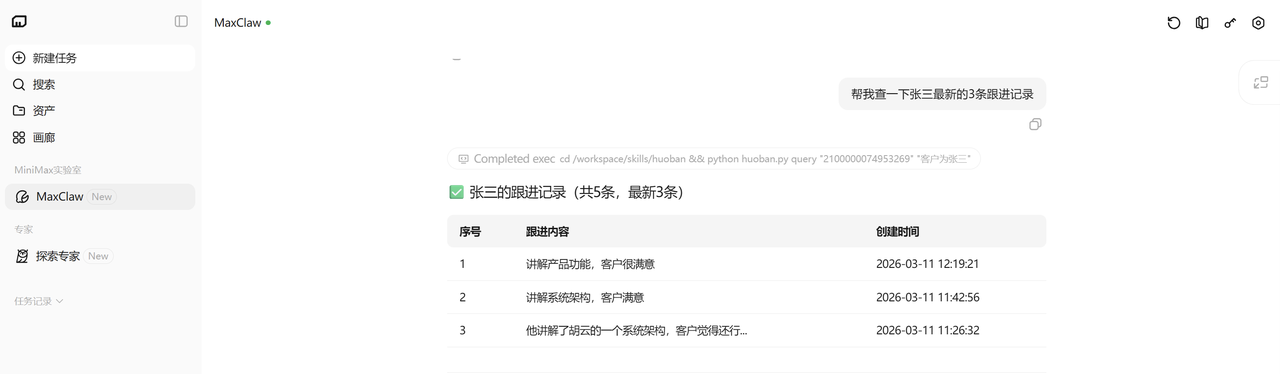
你也可以尝试让MaxClaw机器人更新数据、查询数据。
其他事项
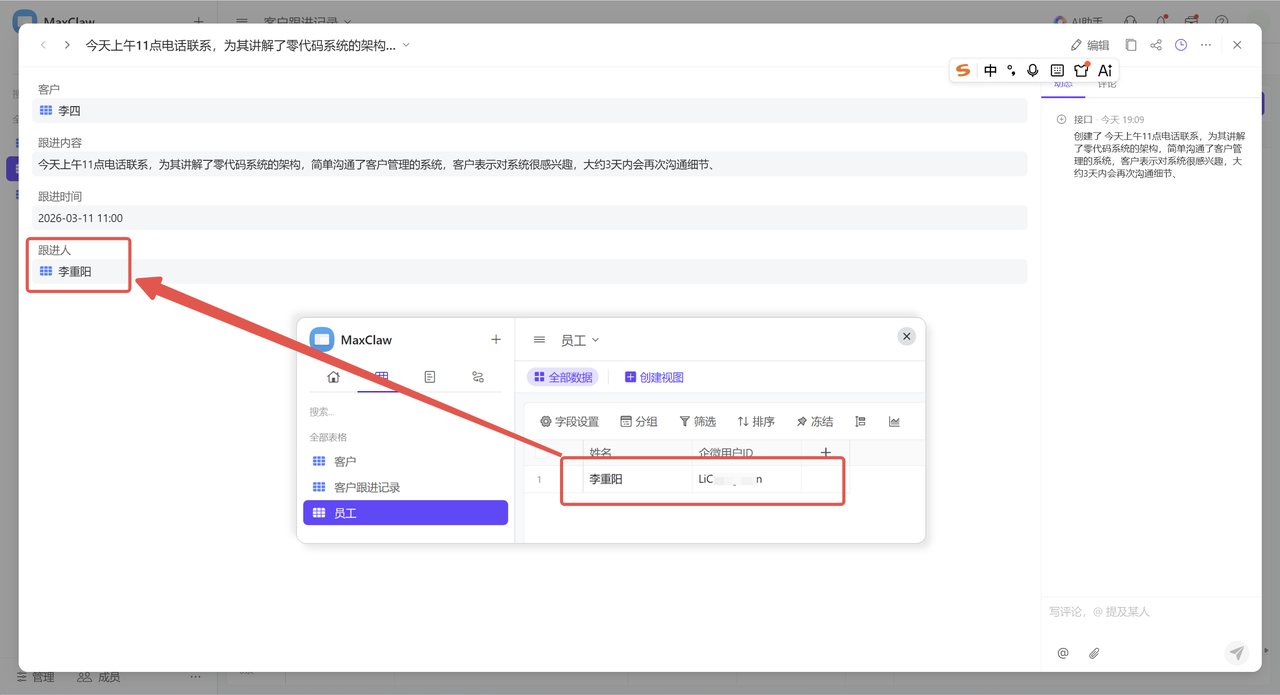
1、在员工信息表中,维护企微用户ID,当你通过企微聊天窗口,给MaxClaw发送消息,让其在伙伴云表格创建数据,对于表格中关联了员工信息信息表的字段,也能自动匹配上员工数据。